Dysk Google to naturalny pierwszy pomysł: każdy, kto ma konto Google, już z niego korzysta, miejsce na start jest bezpłatne, a pliki nie tracą jakości tak, jak w komunikatorach. Nic dziwnego, że wiele par zaczyna właśnie od założenia jednego wspólnego folderu i rozesłania do niego linku. Problem w tym, że Dysk Google powstał do przechowywania plików, a nie do zbierania ich od setki gości naraz — i to widać dopiero w dniu wesela.
Dlaczego pary w ogóle rozważają wspólny Dysk Google?
Wspólny folder na zdjęcia z wesela na Dysku Google
Uczciwe plusy
- Bezpłatny do limitu miejsca na koncie Google
- Prawie każdy już zna interfejs Dysku i Zdjęć Google
- Pliki zachowują oryginalną jakość, bez kompresji
- Telefony z Androidem potrafią wgrywać zdjęcia do Dysku automatycznie
Realne problemy
- Wgrywanie zwykle wymaga konta Google i zalogowania się na nim
- Link „każdy z dostępem do edycji” pozwala też skasować lub nadpisać cudze pliki
- Brak moderacji — to zwykły folder na pliki, nie galeria ze zdjęciami od gości
- Nazwy plików to zwykle ciąg cyfr z aparatu — trudno się później połapać, co jest czyje
- Darmowy limit 15 GB, wspólny z Gmailem i Zdjęciami Google, znika szybko przy filmach w wysokiej rozdzielczości
Żaden z tych minusów nie jest wymyślony na potrzeby porównania — to po prostu konsekwencja tego, że Dysk Google działa tak samo bez względu na to, czy wgrywacie tam swoje dokumenty, czy zdjęcia od stu gości weselnych naraz. Zaproszenie „wrzućcie zdjęcia na nasz dysk” trafia więc głównie do osób, które i tak są biegłe w obsłudze konta Google — reszta gości albo prosi o pomoc, albo w ogóle rezygnuje.
Wspólny dysk na zdjęcia z wesela czy galeria przez kod QR?
Zamiast teoretyzować, zestawmy obie metody obok siebie — bez owijania w bawełnę.
| Cecha | Wspólny Dysk Google | Galeria QR (Fotowrzutka) |
|---|---|---|
| Konto Google wymagane od gości? | Tak — bez zalogowania nic nie da się wgrać | Nie — wystarczy przeglądarka, bez zakładania konta |
| Ryzyko skasowania cudzych zdjęć | Wysokie przy linku z dostępem do edycji | Goście tylko dodają pliki; kasowanie zostaje po Waszej stronie |
| Moderacja zdjęć | Brak — to zwykły folder na pliki | Tak — wybrane zdjęcia można ukryć przed gośćmi |
| Jakość zdjęć i filmów | Oryginalna, dopóki starcza miejsca | Oryginalna w płatnych planach, bez kompresji |
| Limit miejsca | 15 GB współdzielone z całym kontem Google | 20 GB tylko na Wasze wesele |
| Cena | Bezpłatnie do limitu, potem dopłata do Google One | Plan darmowy na start, pełna galeria — 49 zł jednorazowo |
Werdykt jest podobny do tego z naszego szerszego zestawienia metod zbierania zdjęć od gości: jak zebrać zdjęcia od gości na weselu. Dysk Google sprawdza się jako miejsce na przechowywanie gotowych plików, ale słabo radzi sobie jako punkt zbiórki zdjęć od dziesiątek osób w jeden dzień. O samej galerii przez kod QR piszemy szerzej na stronie galeria na wesele.
Najlepsze z obu światów: galeria QR z automatyczną kopią na Twoim Dysku Google
Tu jest sedno tego poradnika: w Fotowrzutka nie trzeba wybierać między wygodną galerią QR a posiadaniem własnej kopii na Dysku Google. Plan Pełna galeria robi jedno i drugie naraz, w cenie, bez dopłat. Goście wgrywają zdjęcia i filmy tak jak zawsze — przez kod QR, bez zakładania kont i bez ryzyka, że ktoś przypadkiem skasuje cudzy plik — a w tle, automatycznie, oryginalne pliki kopiują się też na Wasze własne konto Google Drive albo Dropbox.
To nie jest jednorazowy eksport, tylko stały mechanizm: po podłączeniu Dysku każda nowa partia zdjęć od gości trafia na Wasze konto w kolejnym cyklu kopii, bez klikania „pobierz” za każdym razem. Kopiowane są pliki oryginalne (bez miniaturek i podglądów), a token dostępu do Waszego konta jest przechowywany w zaszyfrowanej formie — nikt poza automatycznym mechanizmem kopii nie ma wglądu w Wasze hasło ani pełny dostęp do konta. Dzięki temu, nawet gdy galeria w Fotowrzutka kiedyś wygaśnie (do 30 dni po dacie wesela, zgodnie z regulaminem), komplet zdjęć zostaje bezpiecznie na dysku, który od początku należy do Was.
Uczciwe zastrzeżenie: pełna galeria ma 20 GB, czyli więcej niż darmowy limit 15 GB na Dysku Google opisany wyżej w tym artykule. Jeśli Wasze konto Google ma niewiele wolnego miejsca (bo dzielicie limit z Gmailem i Zdjęciami Google), backup zajmie tyle z Waszego Dysku, ile faktycznie ważą zdjęcia i filmy z galerii — warto to sprawdzić przed weselem i w razie potrzeby zrobić trochę miejsca na koncie Google (albo po prostu pobrać całą galerię jednym plikiem ZIP na komputer zamiast, lub obok, backupu w chmurze).
Jak włączyć kopię zapasową na Dysku Google w Fotowrzutce?
Ważne: automatyczna kopia jest w cenie planu Pełna galeria (49 zł jednorazowo) — nie trzeba niczego dokupować ani wybierać droższego wariantu. Nie obejmuje jej tylko plan darmowy. Sama konfiguracja zajmuje dosłownie chwilę i wystarczy zrobić ją raz:
- Wykupcie plan Pełna galeria (jeśli jeszcze tego nie zrobiliście — szczegóły w cenniku).
- Zalogujcie się do panelu swojej galerii w Fotowrzutka.
- W panelu przejdźcie do sekcji „Kopia zapasowa”.
- Kliknijcie „Połącz Google Drive” (albo „Połącz Dropbox”, jeśli wolicie tę usługę).
- Zalogujcie się na swoje konto Google i potwierdźcie uprawnienia dostępu.
- Gotowe — zdjęcia i filmy gości zaczynają kopiować się automatycznie co 15 minut; pierwsza kopia pojawi się na Waszym Dysku w tym samym oknie czasu. W każdej chwili możecie też kliknąć „Zrób kopię teraz”, żeby uruchomić kopiowanie od razu, bez czekania na najbliższy cykl.
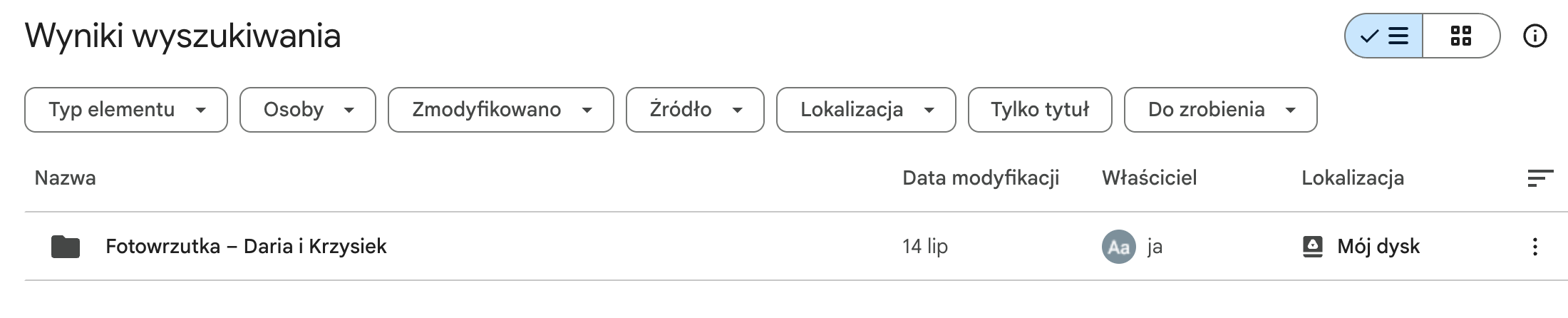
Sama galeria działa przy tym bez zmian: goście nadal skanują ten sam kod QR, nadal wgrywają zdjęcia i filmy z przeglądarki, a Wy nadal możecie moderować zawartość i pobrać całość jednym plikiem ZIP. Kopia na Dysku Google to dodatkowe zabezpieczenie w tle, a nie osobny, równoległy sposób zbierania zdjęć od gości.